
Presentation Mode: Präsentationen, die antworten
Das Wichtigste in Kürze
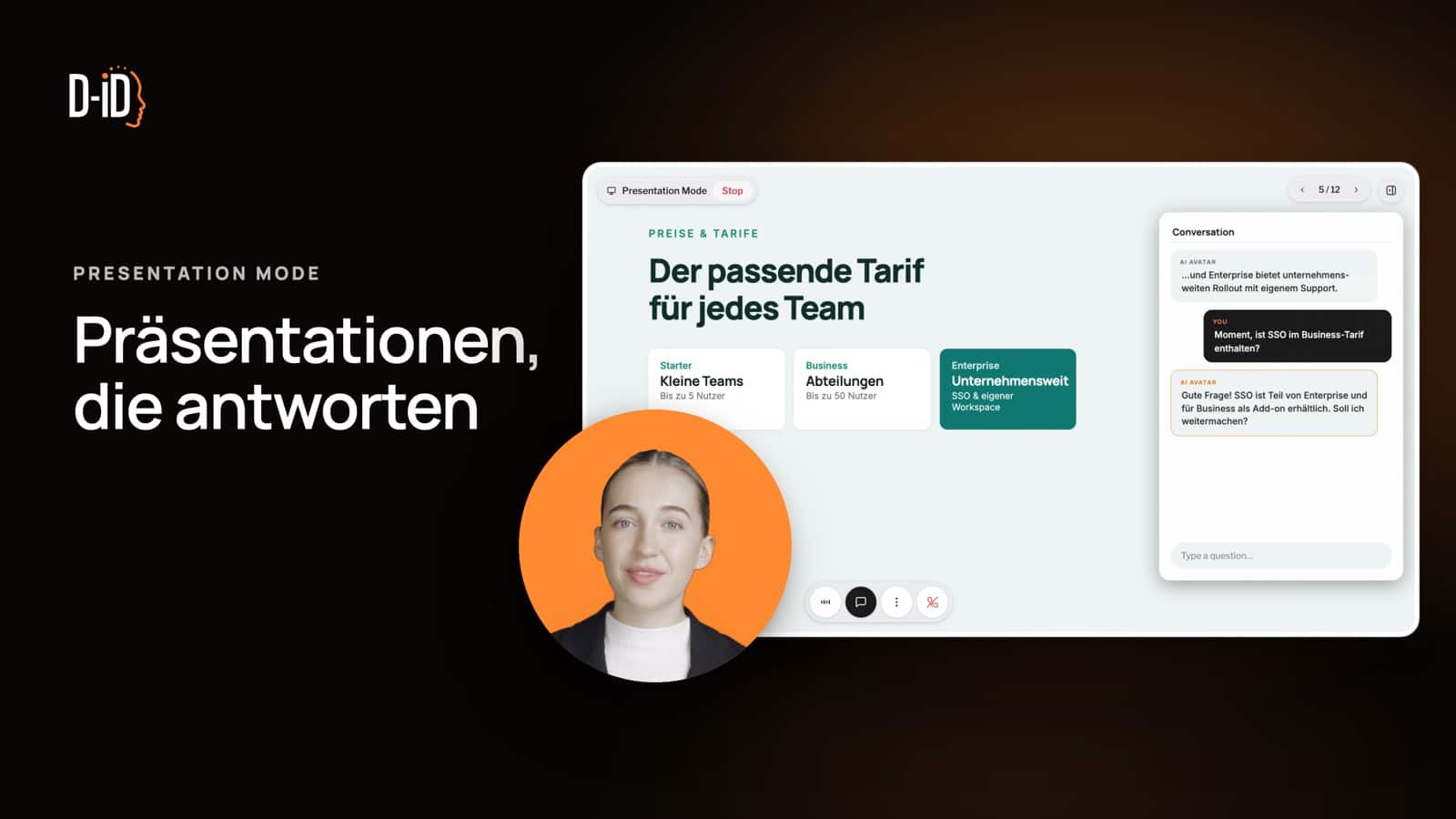
- Presentation Mode ist ab sofort verfügbar. Damit wird aus jedem Foliendeck eine interaktive Präsentation, die ein D-ID Agent hält.
- Zuschauer können jederzeit unterbrechen. Sie stellen ihre Frage, bekommen sofort eine Antwort, und der Agent macht danach genau dort weiter, wo er aufgehört hat.
- Ein Skript ist nicht nötig. Du lädst eine PDF- oder PowerPoint-Datei hoch oder teilst einen Google-Slides-Link. Die Sprechernotizen erstellt D-ID dann automatisch.
- Jede Frage wird gespeichert. Zu jeder Sitzung gibt es das vollständige Transkript, sodass du genau nachlesen kannst, was dein Publikum wissen wollte.
Presentation Mode ist eine neue Möglichkeit, aus Präsentationen Gespräche zu machen. Du lädst ein Deck hoch, und ein D-ID Agent präsentiert es für dich. Dein Publikum kann dabei jederzeit unterbrechen, eine Frage stellen und bekommt direkt eine Antwort. Danach macht der Agent genau dort weiter, wo er aufgehört hat.
Damit lässt sich jedes Deck in eine interaktive Präsentation mit KI-Presenter verwandeln. Oder anders gesagt:
Präsentationen, die antworten.
Warum reichen statische Decks nicht mehr aus?
Präsentationen haben sich in den letzten Jahren still und leise verändert. Viele werden gar nicht mehr live gehalten. Stattdessen landen sie als Anhang im Postfach, werden an Kolleginnen und Kollegen weitergeleitet und oft erst Tage später geöffnet – von jemandem, der beim ursprünglichen Termin gar nicht dabei war.
Genau hier stößt das klassische Deck an seine Grenzen. Ohne jemanden, der sie präsentiert, fehlt den Folien der Kontext. Stichpunkte, die im Vortrag noch völlig klar waren, lassen sich ohne Erklärung kaum noch einordnen. Und hat jemand eine Frage, ist niemand da, der sie beantworten kann. Also wird geraten, weitergeklickt oder die Datei einfach geschlossen.
Auch für dich als Absender ist das ein Problem. Du erfährst nicht, welche Folien überzeugt haben, wo Fragen offen geblieben sind oder was beinahe den Ausschlag gegeben hätte. Ein statisches Deck ist eben eine Einbahnstraße – Rückmeldung bekommst du keine.
Mehr als eine KI, die Folien vorliest
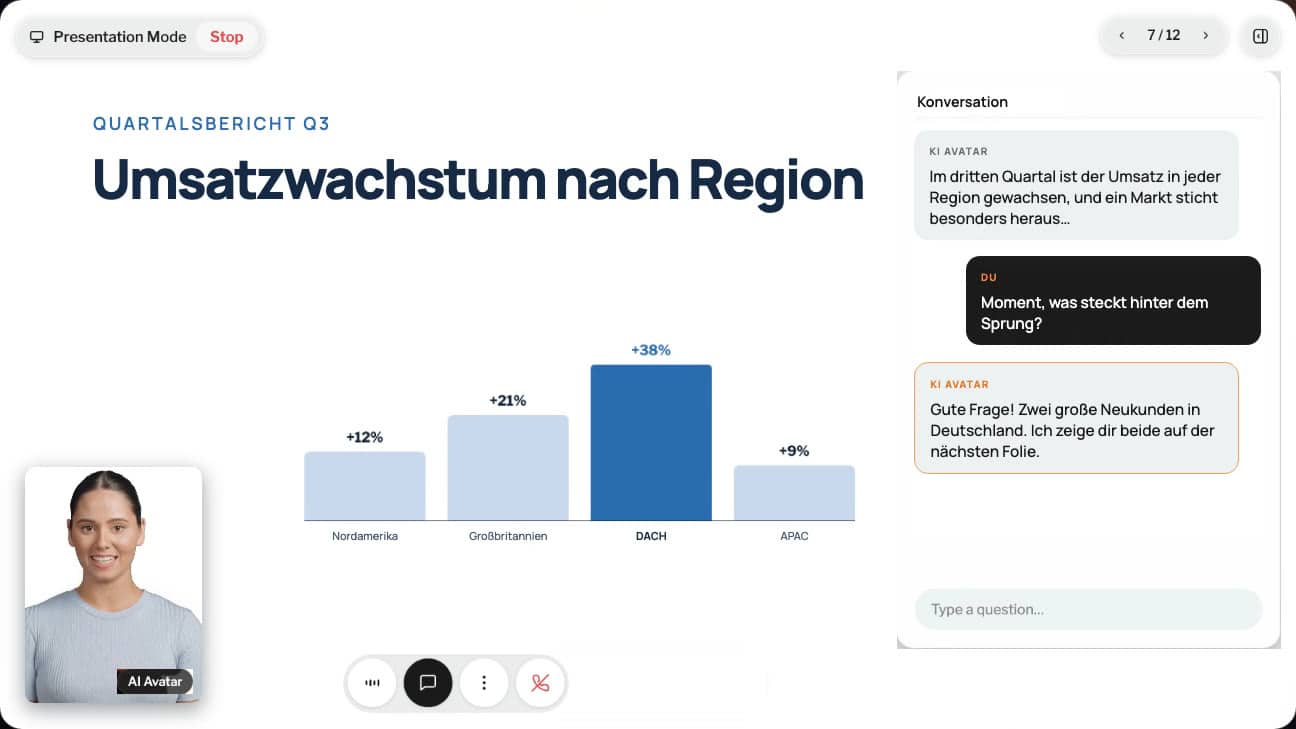
Folien vorlesen können inzwischen viele Tools. Presentation Mode setzt dagegen bei dem an, was danach kommt: bei den Fragen deines Publikums.
Dein Publikum gibt die Richtung vor
Zuschauer müssen sich keinen Monolog mehr anhören. Sie können unterbrechen, gezielt nach dem fragen, was sie wirklich interessiert, und die Präsentation in ihrem eigenen Tempo durchgehen. So bekommt jede Person eine Präsentation, die sich an ihren eigenen Fragen orientiert.
Kein Skript nötig
Das Deck hast du ja bereits, und mehr brauchst du auch nicht. Lade es als PDF- oder PowerPoint-Datei hoch oder teile einen öffentlichen Google-Slides-Link. Presentation Mode erstellt die Sprechernotizen dann automatisch. Du musst also nichts schreiben, aufnehmen oder proben. Vor dem Teilen kannst du die Notizen allerdings noch prüfen und anpassen.
Jede Frage wird festgehalten
Die Fragen deines Publikums zeigen dir, worauf es wirklich ankommt. Presentation Mode speichert deshalb jede Sitzung mit dem vollständigen Transkript. So siehst du genau, was gefragt wurde und wie der Agent geantwortet hat.
Wie fühlt sich ein Gespräch mit einem interaktiven KI-Presenter an?
Stell dir vor, ein potenzieller Kunde öffnet an einem Dienstagnachmittag deine Vertriebspräsentation. Dann passiert Folgendes:
- Der Agent beginnt zu präsentieren. Er geht die ersten Folien durch und erklärt dein Produkt auf Basis der Inhalte, die du hinterlegt hast.
- Der Zuschauer unterbricht. Bei der Folie zu den Integrationen fragt er: „Funktioniert das auch mit unserem bestehenden CRM?“
- Der Agent antwortet. Er reagiert sofort und stützt sich dabei auf die Informationen aus deiner Präsentation, so wie es auch eine gut gebriefte Kollegin tun würde.
- Die Präsentation geht weiter. Der Agent macht dort weiter, wo er aufgehört hat, ohne den roten Faden zu verlieren.
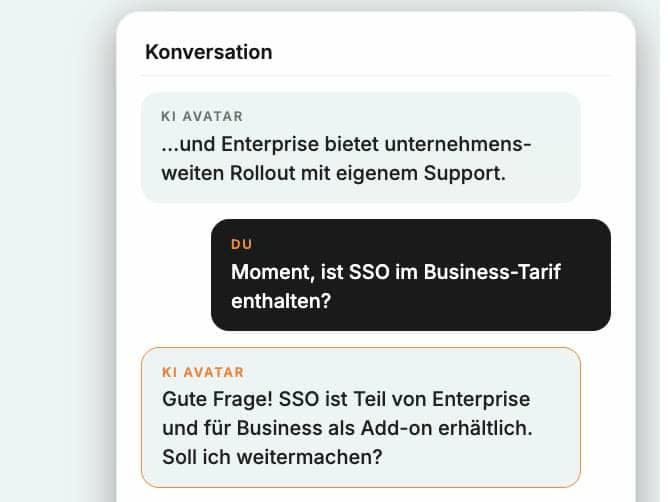
Der Zuschauer hat seine Antwort also nach wenigen Sekunden, ganz ohne E-Mail-Pingpong. Und du weißt jetzt, dass Integrationen für diesen Account ein wichtiges Thema sind.
So funktioniert’s
Vom statischen Deck zur interaktiven Präsentation sind es nur drei Schritte:
- Agenten anlegen und Deck hinzufügen Zuerst legst du in D-ID Studio einen neuen Agenten an. Im Knowledge-Tab des Agenten kannst du dann dein Deck hinzufügen: als PDF- oder PowerPoint-Datei oder über einen öffentlichen Google-Slides-Link. Decks dürfen bis zu 100 MB groß sein und bis zu 100 Folien enthalten.
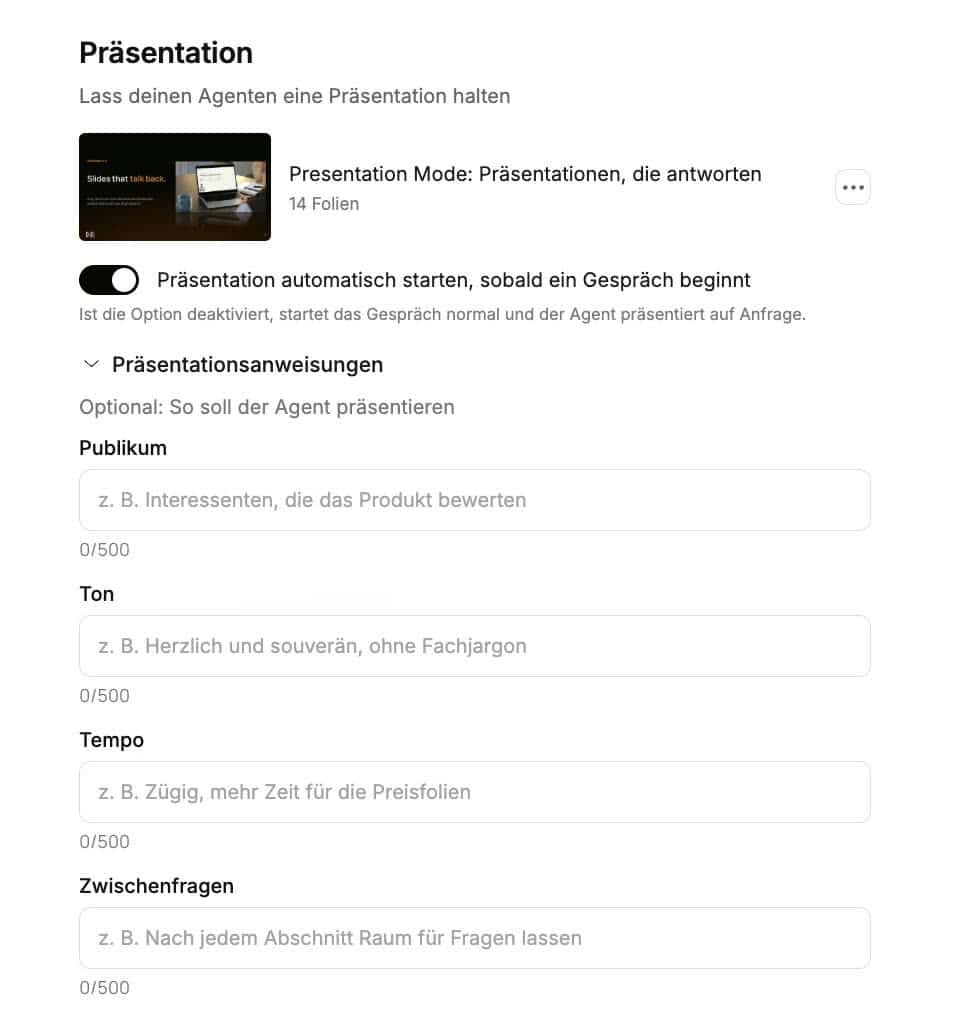
- Agenten briefen Presentation Mode erstellt für jede Folie Sprechernotizen. Zusätzlich legst du fest, wer das Publikum ist, was die Präsentation erreichen soll und in welchem Tempo der Agent präsentiert. Du kannst ihn zum Beispiel bitten, nach jeder dritten Folie eine Pause für Fragen zu machen.
- Link teilen Sobald die Sitzung beginnt, startet dein Agent mit der Präsentation, beantwortet Fragen, wann immer sie aufkommen, und speichert jedes Gespräch unter Insights.
Mach ihn zu deinem Presenter
Presentation Mode basiert auf den regulären D-ID Agenten. Du hast deshalb dieselbe Auswahl an Avataren, Stimmen und Sprachen wie bei allen anderen D-ID Agenten.
Außerdem bestimmst du, wie der Agent präsentiert. Du legst fest, wer im Publikum sitzt, was die Präsentation erreichen soll in welchem Tempo und Ton er sprechen und wie oft er bei den Zuschauern nachfragen soll. Eine Vertriebspräsentation kann zum Beispiel zügig vorangehen und nach der Preisfolie eine Pause für Fragen einlegen. Bei einer Schulung bietet sich dagegen eher ein Check-in nach jeder dritten Folie an.
Hinter der Demo: eine Präsentation, die sich selbst präsentiert
Beim Launch von Presentation Mode standen wir vor einem bekannten Problem. Natürlich hätten wir ein Deck erstellen können, das die Funktion erklärt. Allerdings ist ein statisches Deck genau das, was Presentation Mode hinter sich lassen soll.
Also haben wir das Naheliegende getan und einen Presentation-Mode-Agenten gebaut, der Presentation Mode präsentiert. Er erklärt das Feature, zeigt, wie es funktioniert, und stellt die Use Cases vor. Und wie jeder Presentation-Mode-Agent lässt er sich jederzeit unterbrechen.
Frag ihn doch, ob das Ganze auch für dein Team funktionieren würde. Oder wie die Sprechernotizen entstehen. Oder stell ihm eine Frage, die gar nicht im Skript steht, und schau, wie er reagiert. Mit jeder Frage stellst du das Produkt selbst auf die Probe.
Wo setzen Teams Presentation Mode ein?

Ein Gespräch statt eines Decks verschicken
Die meisten Sales-Decks werden weitergeleitet, überflogen und dann vergessen. Mit Presentation Mode können sich potenzielle Kunden deine Präsentation dagegen ansehen, wann es ihnen passt, und bekommen Antworten genau in dem Moment, in dem sie sie brauchen. Vor dem nächsten Call siehst du außerdem, was sie gefragt haben.
Den Agenten briefst du passend zum Deal: wer der Interessent ist, was die Präsentation erreichen soll und wann er pausieren soll, zum Beispiel direkt nach der Preisfolie. Fragt der Interessent nach Integrationen, Sicherheit oder Preisen, antwortet der Agent auf Basis deines Decks, statt ihn raten zu lassen. Im Transkript unter Insights siehst du anschließend, welche Fragen aufkamen. Dein Follow-up kann deshalb mit dem beginnen, was den Interessenten wirklich beschäftigt hat, und nicht mit einem allgemeinen „Wollte nur mal kurz nachhaken“.

Launches, die Fragen beantworten
Führe potenzielle Kunden durch neue Features und lass sie selbst die Details erkunden, die für ihr Unternehmen relevant sind, ohne dass sie erst auf einen Termin für eine Live-Demo warten müssen.
Ein Launch-Deck muss oft mehrere Zielgruppen gleichzeitig bedienen. Bestandskunden wollen wissen, was sich für sie ändert, neue Interessenten brauchen erst einmal die Grundlagen, und technische Entscheider suchen nach Details. Mit Presentation Mode springt jede Person direkt zu den Themen, die für sie wichtig sind, und der Agent antwortet auf Basis deiner Launch-Inhalte. Zudem lässt sich der Agent in der Sprache deiner Zielgruppe einrichten, mit denselben Sprachoptionen wie bei anderen D-ID Agenten.
Nach dem Launch zeigen dir die Transkripte, nach welchen Features am häufigsten gefragt wurde. Das sind wertvolle Hinweise für das nächste Release, für dein Sales-Enablement-Material und für die Dokumentation.

Lernen, bei dem Fragen ausdrücklich erwünscht sind
Neue Mitarbeitende können in ihrem eigenen Tempo lernen und auch die Fragen stellen, die sie sich in einer Gruppe vielleicht nicht trauen würden. Ihre Fragen zeigen dir zudem, wo dein Schulungsmaterial noch nachgebessert werden sollte.
Lade dafür einfach das Onboarding-Deck hoch, das du ohnehin schon nutzt, und lege im Briefing das Tempo fest, etwa einen Check-in nach jeder dritten Folie. So können neue Mitarbeitende kurz innehalten und nachfragen, bevor es weitergeht. Fragen zu einem Prozess oder einem Tool beantwortet der Agent dabei auf Basis deiner Schulungsinhalte – und zwar immer dann, wenn jemand das Material gerade durcharbeitet, nicht erst in der nächsten Live-Session.
Für L&D-Teams sind die Transkripte außerdem eine Art Protokoll darüber, an welchen Stellen Mitarbeitende hängen geblieben sind. Taucht dieselbe Frage in vielen Sitzungen auf, sollte die betreffende Folie oder das Modul wahrscheinlich überarbeitet werden.

All-Hands on Demand
Teile Strategie-Updates und Unternehmensnews in einem Format, bei dem Mitarbeitende Fragen stellen können, statt nur zuzuschauen.
Nicht alle können beim All-Hands live dabei sein, und eine Aufzeichnung beantwortet nun mal keine Fragen. Teilst du die Präsentation dagegen als Link, können alle sie sich ansehen, wann es ihnen passt, bei Unklarheiten unterbrechen und eine Antwort auf Basis deiner Inhalte bekommen. Die Fragen zeigen dir dabei, welche Teile der Botschaft angekommen sind und wo es beim nächsten Update mehr Erklärung braucht.
Aus Fragen werden Insights
Ein statisches Deck verrät dir bestenfalls, dass jemand es geöffnet hat. Presentation Mode zeigt dir dagegen, was dein Publikum wissen wollte.
Jede Sitzung erscheint auf der Insights-Seite deines Agenten in D-ID Studio, mit einem vollständigen Transkript aller Fragen deines Publikums und aller Antworten des Agenten. Die Gespräche lassen sich als CSV exportieren oder per Link mit deinem Team teilen. Schaust du dir mehrere Sitzungen an, zeichnen sich schnell Muster ab:
- Einwände früh erkennen. Fragen Interessenten immer wieder nach Sicherheit oder Preisen, sieht dein Sales-Team, worauf es im nächsten Call eingehen sollte.
- Unklare Inhalte verbessern. Taucht dieselbe Frage immer wieder auf, beantwortet dein Deck sie wahrscheinlich nicht klar genug.
- Gezielt nachfassen. Statt einer allgemeinen „Noch Fragen?“-Mail kannst du direkt auf das eingehen, was der Zuschauer tatsächlich gefragt hat.
- Verstehen, was ankommt. Du siehst, welche Themen am meisten Neugier wecken, und kannst diese Erkenntnisse für deine nächste Präsentation nutzen.
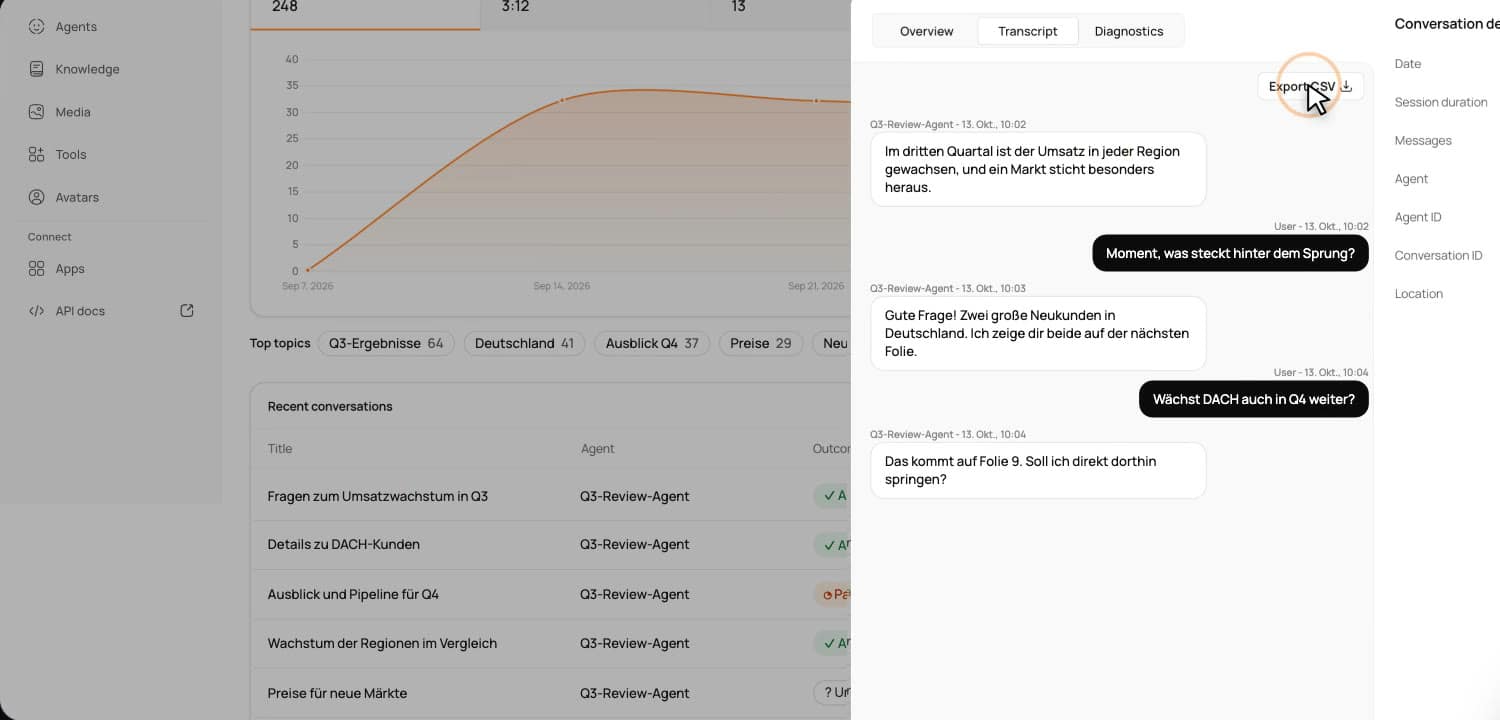
Daraus entsteht ein Kreislauf: Was du aus einer Präsentation lernst, macht die nächste besser.
Erste Schritte: 3 Tipps für deine erste Präsentation
- Fang mit dem Deck an, das du am häufigsten verschickst. Deine Standard-Vertriebspräsentation, dein Produktüberblick oder dein Onboarding-Deck eignen sich besonders gut als Einstieg. Sie erreichen die meisten Menschen, deshalb kommen auch schnell die ersten Fragen zusammen.
- Notizen prüfen und Agenten briefen. D-ID erstellt die Sprechernotizen zwar für dich, ein kurzer Blick darauf lohnt sich aber trotzdem. So kannst du den Kontext ergänzen, den nur du kennst: eine Kundengeschichte, ein wichtiges Alleinstellungsmerkmal oder die Formulierungen, die dein Team immer verwendet. Danach legst du Zielgruppe, Ziel und Tempo fest.
- Nach der ersten Woche in die Insights schauen. Lies die Transkripte oder exportiere sie als CSV und achte auf Muster. Gerade die häufigsten Fragen helfen dir, dein Deck zu verbessern, und oft auch dein übriges Vertriebs- oder Schulungsmaterial.
Probier es aus: Präsentationen, die antworten
Am besten verstehst du Presentation Mode, wenn du ihn selbst ausprobierst. Wir haben dafür einen Presentation-Mode-Agenten gebaut, der Presentation Mode präsentiert. Unterbrich ihn ruhig. Frag ihn, wie Presentation Mode funktioniert, wie lange die Einrichtung dauert oder ob sich das Feature für dein Team eignet.
Und wenn du so weit bist, lädst du dein eigenes Deck hoch und machst aus deiner nächsten Präsentation ein Gespräch.
FAQs
Was ist Presentation Mode?
Eine Funktion von D-ID, mit der aus einem Foliendeck eine interaktive Präsentation wird. Ein KI-Agent von D-ID präsentiert deine Folien und beantwortet die Fragen der Zuschauer in Echtzeit.
Muss ich ein Skript schreiben?
Nein. Du lädst dein Deck hoch, und D-ID erstellt die Sprechernotizen automatisch. Vor dem Teilen kannst du sie noch bearbeiten.
Was passiert, wenn ein Zuschauer eine Frage stellt?
Der Agent pausiert, beantwortet die Frage auf Basis deiner Präsentationsinhalte und macht dann dort weiter, wo er aufgehört hat.
Welche Dateiformate kann ich hochladen?
Du kannst eine PDF- oder PowerPoint-Datei (.pptx) hochladen oder einen Google-Slides-Link teilen. Decks dürfen bis zu 100 MB groß sein und bis zu 100 Folien enthalten.
Wo sehe ich, was mein Publikum gefragt hat?
Auf der Insights-Seite deines Agenten in D-ID Studio. Jede Sitzung wird dort mit dem vollständigen Transkript gespeichert, das du als CSV exportieren oder per Link teilen kannst.
In welchen Tarifen ist Presentation Mode enthalten?
Presentation Mode ist nicht an einen bestimmten Tarif gebunden.
Kann ich Avatar, Stimme und Sprache auswählen?
Ja. Presentation Mode nutzt die regulären D-ID Agenten, mit denselben Optionen für Avatar, Stimme und Sprache.
Was this post useful?
Thank you for your feedback!